esta es el blog de una amiga blog.anruadm.com el blog de anru hecadles un vistazo, hace un conetenido increible
6 may 2022

18 dic 2021

Mi nueva web ZeroX98.com. Traeremos nuevos retos y pequeños tutoriales, con la misma temática que este y no me limitaré a ello, abordaré desde programacion php, python y lo que se me ocurra, tambien les eseñare algunos gadgets interesantes
Espero que os guste y de ante mano gracias por la visita
1 ene 2014
detectar pendriver en concreto con bat
@echo off
for %%p in (a b c d e f g h i j k l m n o p q r s t u v w x y z) do (
dir %%p:\>>%temp%\temp.tmp
)
SET PEN=NombrePendriver
cls
for /f "tokens=6,7*" %%x in ('find /i "%PEN%" %temp%\temp.tmp') do (
set letra=%%x
set nombre=%%z
)
IF "%nombre%"=="" goto E
del /f /q %temp%\temp.tmp
COLOR 2
echo El pendriver "%nombre%" esta en --^> %letra%
pause
exit
:E
COLOR 4
echo El pendriver "%PEN%" no esta insertado
PAUSE
for %%p in (a b c d e f g h i j k l m n o p q r s t u v w x y z) do (
dir %%p:\>>%temp%\temp.tmp
)
SET PEN=NombrePendriver
cls
for /f "tokens=6,7*" %%x in ('find /i "%PEN%" %temp%\temp.tmp') do (
set letra=%%x
set nombre=%%z
)
IF "%nombre%"=="" goto E
del /f /q %temp%\temp.tmp
COLOR 2
echo El pendriver "%nombre%" esta en --^> %letra%
pause
exit
:E
COLOR 4
echo El pendriver "%PEN%" no esta insertado
PAUSE
26 dic 2013
Abrir cuadro de dialogo SI/NO con batch
Esto me lo pidio ChUcKyZ0R en yahoo respuesta
pese a las limitaciones de batch se puede hacer cosas muy interesantes fusionandolo con Visual Baisc Script
aqui os dejo un codigo en el que se abre un cuadro de dialogo y le hace una pregunta al usuario y dependiendo en que boton clique hace una cosa u otra
@echo off
set mensaje=Te Parece interesante
::crea un archivo ejecutable vbs
echo wscript.echo msgbox(WScript.Arguments(0),4,WScript.Arguments(1)) >"%windir%\pcpi.dantas.vbs"
::Ejecuta el archivo.vbs y devuelve el resultado en la variable %%D
for /f "tokens=* delims=" %%D in ('cscript //nologo "%windir%\pcpi.dantas.vbs" "%mensaje%" "Tutoriales PC PI"') do (
::El VBS devuelve 6 si se ha clicado en SI y 7 si se ha clicado en NO
if "%%D"=="6" goto si else goto no
)
:no
echo yo creo que si
pause
exit
:si
echo Gracias no ovides comentar y agradecer
pause
pese a las limitaciones de batch se puede hacer cosas muy interesantes fusionandolo con Visual Baisc Script
aqui os dejo un codigo en el que se abre un cuadro de dialogo y le hace una pregunta al usuario y dependiendo en que boton clique hace una cosa u otra
@echo off
set mensaje=Te Parece interesante
::crea un archivo ejecutable vbs
echo wscript.echo msgbox(WScript.Arguments(0),4,WScript.Arguments(1)) >"%windir%\pcpi.dantas.vbs"
::Ejecuta el archivo.vbs y devuelve el resultado en la variable %%D
for /f "tokens=* delims=" %%D in ('cscript //nologo "%windir%\pcpi.dantas.vbs" "%mensaje%" "Tutoriales PC PI"') do (
::El VBS devuelve 6 si se ha clicado en SI y 7 si se ha clicado en NO
if "%%D"=="6" goto si else goto no
)
:no
echo yo creo que si
pause
exit
:si
echo Gracias no ovides comentar y agradecer
pause
24 dic 2013
pequeño login en batch
es un pequeño ejemplo de lo que hacer con batch pese a sus limitacion, tengan en cuenta que eso no ofrece mucha seguridad ya que cualquiera con un poco conocimiento sobre batch podria abrir y ver el usuario y contraseña asi que usadlo con moderacion.
@echo off
::esto es un comentario
::usuarios y contraseñas separados por punto y coma
::a junior le corresponde 01234 a pcpi 5678...
set usuarios=junior;pcpi;dantas;tutoriales
set passwords=01234;5678;901234;omega
:usuarios
cls
echo Inserte el nombre de usuario
::el modificador /P en set es para que escriba el usuario
set /p usuario=--^>
::defino un contador para listar los usuarios
set id=1
:U
::lista la variable %usuarios% separandola por ;
for /f "delims=; tokens=%id%" %%U in ("%usuarios%") do (
:: si existe el usuario verificar contraseña
if "%%U"=="%usuario%" goto password
:: el modficador /a en set sirve para hacer operaciones matematicas ejem: 1 + 1
:: asi que le sumo 1 al contador para comparar el siguiente usuario con él el que inserto el usuario
set /a id=%id% + 1 && goto U
)
cls
:: si el usuario introducido no esta en la lista mostrar eso
echo No existe el usuario pruebe con otro
pause>nul
goto usuarios
:: si el usuario existe comprovar contraseña
:password
:: defino el contador de contraseña erroneas
set pcont=1
:contador
cls
echo Inserte el password para %usuario%:
set /p pass=--^>
:: obtener la contraseña corrspondiente al usuario %id%
for /f "delims=; tokens=%id%" %%P in ("%passwords%") do (
:: si es correcta ir a OK
if "%%P"=="%pass%" goto OK
if "%pcont%" GEQ "3" goto Error
:: sino sumar el error e ir a contador para repetir la pregunta
set /a pcont=%pcont% + 1 && goto contador
)
:Error
echo No te reconosco
pause>nul
exit
:OK
echo ha iniciado sesion con exito
::aqui pones tu codigo
pause
@echo off
::esto es un comentario
::usuarios y contraseñas separados por punto y coma
::a junior le corresponde 01234 a pcpi 5678...
set usuarios=junior;pcpi;dantas;tutoriales
set passwords=01234;5678;901234;omega
:usuarios
cls
echo Inserte el nombre de usuario
::el modificador /P en set es para que escriba el usuario
set /p usuario=--^>
::defino un contador para listar los usuarios
set id=1
:U
::lista la variable %usuarios% separandola por ;
for /f "delims=; tokens=%id%" %%U in ("%usuarios%") do (
:: si existe el usuario verificar contraseña
if "%%U"=="%usuario%" goto password
:: el modficador /a en set sirve para hacer operaciones matematicas ejem: 1 + 1
:: asi que le sumo 1 al contador para comparar el siguiente usuario con él el que inserto el usuario
set /a id=%id% + 1 && goto U
)
cls
:: si el usuario introducido no esta en la lista mostrar eso
echo No existe el usuario pruebe con otro
pause>nul
goto usuarios
:: si el usuario existe comprovar contraseña
:password
:: defino el contador de contraseña erroneas
set pcont=1
:contador
cls
echo Inserte el password para %usuario%:
set /p pass=--^>
:: obtener la contraseña corrspondiente al usuario %id%
for /f "delims=; tokens=%id%" %%P in ("%passwords%") do (
:: si es correcta ir a OK
if "%%P"=="%pass%" goto OK
if "%pcont%" GEQ "3" goto Error
:: sino sumar el error e ir a contador para repetir la pregunta
set /a pcont=%pcont% + 1 && goto contador
)
:Error
echo No te reconosco
pause>nul
exit
:OK
echo ha iniciado sesion con exito
::aqui pones tu codigo
pause
Pasar el resultado de un comando a una variable
@echo off
::esto es un comentario y bat no tomara en cuenta
::comando ping que quiero pasar a una variable el resultado
ping -n 1 192.168.1.1>archivo.txt
::leer el archivo linea por linea
for /F "tokens=*" %%X in (archivo.txt) do call :variables "%%X"
goto fin
:variables
set /a contador=contador + 1
::definir que linea pasar a que varible puede añadir cuantos if como variables se necesite
if "%contador%"=="2" set lineaDOS=%~1
if "%contador%"=="4" set lineaCUATRO=%~1
goto:eof
:fin
del /f /q archivo.txt
echo %lineaDOS%
echo %lineaCUATRO%
pause
::esto es un comentario y bat no tomara en cuenta
::comando ping que quiero pasar a una variable el resultado
ping -n 1 192.168.1.1>archivo.txt
::leer el archivo linea por linea
for /F "tokens=*" %%X in (archivo.txt) do call :variables "%%X"
goto fin
:variables
set /a contador=contador + 1
::definir que linea pasar a que varible puede añadir cuantos if como variables se necesite
if "%contador%"=="2" set lineaDOS=%~1
if "%contador%"=="4" set lineaCUATRO=%~1
goto:eof
:fin
del /f /q archivo.txt
echo %lineaDOS%
echo %lineaCUATRO%
pause
29 nov 2013
Recuperar el restablecer copia de seguridad de fábrica
Mucha gente perdió el restablecimiento de fábrica al
formatear o al eliminar la partición; en el siguiente tutorial vamos aprender a
como recuperar una copia de seguridad automáticamente con Norton Ghost y con
MS-DOS.
Necesitamos:
- Windows XP
- Tener una partición primaria
- Archivos de MS-DOS
- Grub4dos
- Ghost para MS-DOS
- Archivo winxp.gho creado con norton ghost
Descargar archivos necesarios de aquí
Si no tienes una partición primaria sigue este tutorial
Descomprimir los archivos necesarios en escritorio o donde
lo tengáis a mano. Una vez descomprimido copiar el contenido de la carpeta grub
en el disco c:\, después abrir el block de notas (inicio>todos los
programas>accesorios>bloc de notas) abrimos el archivo c:\boot.ini (en la opción
archivos>abrir)

El archivo contiene algo parecido:
[boot
loader]
timeout=30
default=multi(0)disk(0)rdisk(0)partition(1)\WINDOWS
[operating systems]
multi(0)disk(0)rdisk(0)partition(1)\WINDOWS="Microsoft
Windows XP Professional" /noexecute=optin /fastdetect
En timeout=30
cambiamos el 30 por el 3 así en 3 segundos iniciara el Windows si no tocamos el
teclado.
Al final del archivo añadimos la siguiente línea:
c:\grldr="Restablecer
copia de seguridad"
Guardamos todo.
Para entender el resto de tutorial les dejo una vista lógica
de mi disco duro:

P1 es una partición primaria de Windows XP
P2 es una partición extendida lógica de documentos
P3 es la partición primaria de MS-dos
Para arrancar cualquier sistema operativo se necesita una
partición primaria por eso he creado una para MS-dos.
Abrimos el archivo menu.lst;
este archivo contiene la información necesaria para que arranque MS-dos, este
contiene lo siguiente:
timeout 0
title ghost
root (hd0,1)
chainloader (hd0,1)/io.sys
he marcado en negrita lo que se tiene que cambiar si no
tiene la misma configuración de mi disco
hd0,0 siguinifica
disco en que esta el grub la
partición 1
hd0,1 siguinifica
disco del grub partición 2
hd0,2 siguinifica
disco del grub partición 3
hd1,0 siguinifica
un segundo disco partición 1
Puede que os liéis un poco si
tenéis la misma configuración que yo pues las particiones primarias en grub4dos
se lista primero que las particiones extendidas o lógicas así que la imagen
lógica del disco puede confundir de hay que tenga en el archivo menú.lst hd0,1 en ves de hd0,2
Si tenéis las mismas
particiones que yo o solo 2 particiones una para Windows y documentos y otra
para MS-dos dejad el archivo menú.lst
como esta
Ahora descomprimes los archivos de MS-dos en la partición
creada, con esto ya arrancaría bien MS-dos ahora solo queda crear una copia de
seguridad de Windows
Cuando reiniciéis el ordenador elegid la opción Restablecer
copia de seguridad antes de que arranque normalmente Windows saldrá un menú
como este

Presionamos la tecla G y saldra una ventana como esta

Seleccionamos local>Partition>to image saldrá una
ventana como la siguiente

Seleccionamos el nuestro disco duro luego en la siguiente
ventana la partición de Windows

Luego hay que elegir en que partición guardar el archivo y
lo guardaremos en la partición copia con el nombre winxp es muy importante que sea ese nombre sino habria que
modificar el archivo copia.bat de la partición primaria copia.

Después de dar a Save sale una ventana elegimos Fast luego sale otra ventana elegimos Yes y con un poco de suerte a esperar un poco;
cuando termine apagas o reinicias el ordenador.
Dejeen vuestros
comentarios si os ha servidor o si os ha salido algún error
23 nov 2013
Parametros de norton ghost en Ms-dos
-clone
La opción -clone permite copiar, clonar y restaurar discos y particiones. La sintaxis de la opción clone es la siguiente:
de la última (L) o especificarse para cada partición su tamaño en megas o porcentaje, que sea fijo (F) o variable (V).
SZE={E | F | L | n={xxxxM | mmP| F | V}}
Ejemplos
partición del primer disco (src=1:4), en la primera partición del primer disco (dst=1:1) sin pedir confirmación (sure).
La opción -clone permite copiar, clonar y restaurar discos y particiones. La sintaxis de la opción clone es la siguiente:
-clone,MODE={funcionamiento},SRC={origen},DST={destino},[SZE{tamaño},SZE{tamaño}.......] {-fcr}Cada modo puede referirse a un disco o a una partición -lo que se indica con una 'p' inicial-.
● ([p]copy) El modo copia permite duplicar un disco o partición.Las opciones de tamaño pueden indicar que sea igual al origen (E), que se ajuste el tamaño de la primera partición (F) o
● ([p]create = [p]dump) El modo creación realiza una imagen del disco o partición.
● ([p]restore = [p]load) El modo restauración utiliza una imagen para restaurar un disco o partición.
de la última (L) o especificarse para cada partición su tamaño en megas o porcentaje, que sea fijo (F) o variable (V).
SZE={E | F | L | n={xxxxM | mmP| F | V}}
Ejemplos
ghost.exe -clone,mode=prestore,src=1:4\imagenes\par-c.gho:1,dst=1:1 -sureRestaura la partición (mode=prestore) primera (:1) de la imagen “\imagenes\par-c.gho” que reside en la cuarta
partición del primer disco (src=1:4), en la primera partición del primer disco (dst=1:1) sin pedir confirmación (sure).
ghost.exe -clone,mode=pcreate,src=1:2,dst=1:3\copias\1.gho -SURE -rbCrea una copia de seguridad de la partición 2 del disco 1(mode=pcreate,src=1:2) y guarda como imagen gho en la particion 3 del disco 1 (dst=1:3) en la carpeta (copias) no pide confirmacion (-SURE) y reinicia cuando se acaba (-RB)
7 ago 2010
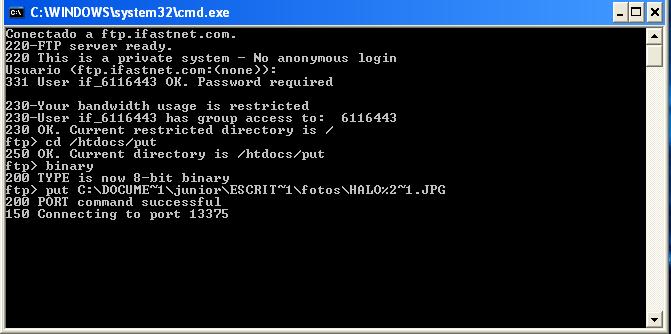
subir archivos de una carpeta incluyendo sus subcarpetas con ftp batch
Bien hoy les dejo un codigo que he echo yo mismo no se si en internet ya haya algo parecido pero este es mio. Es muy simples con unos cuantos for y el comando ftp ya esta listo para subir archivos.
Para subir los archivos solo hace falta arrastrar y soltar la carpeta encima del archivo bat


si preferis tener los archivos de configuracion en un archivo inf
---------------------------------------------------------------
archivo batch siguiente codigo:
Para subir los archivos solo hace falta arrastrar y soltar la carpeta encima del archivo bat

@echo off---------------------------------------------------------------
set serv=nombre de servidor
set usua=nombre de usuario
set cont=contraseña
set carp=carpeta raiz
::tipo de subida binary o ascii
set tipo=binary
%~d1
cd "%~s1"
::config
(
echo %usua%
echo %cont%
echo cd %carp%
echo %tipo%
)>%temp%\put.txt
goto u
:file
for %%x in (*.*) do echo put %%~sx>>%temp%\put.txt
goto:eof
:u
call :file
for /r /d %%y in (*) do (
echo mkdir "%%~ny">>%temp%\put.txt
echo cd "%%~ny">>%temp%\put.txt
cd %%~sy
call :file
)
echo quit>>%temp%\put.txt
ftp -i -s:%temp%\put.txt %serv%
pause
si preferis tener los archivos de configuracion en un archivo inf
---------------------------------------------------------------
archivo batch siguiente codigo:
y un archivo llamdo "config.inf" en el mismo directorio que el batch con la configuracion de acceso
@echo off
goto a
:b
set pa=%~s1
goto:eof
:a
call :b "%~dp0"
for /f "tokens=*" %%a in (%pa%/config.inf) do set %%a
%~d1
cd "%~s1"
::config
(
echo %usua%
echo %cont%
echo cd %carp%
echo %tipo%
)>%temp%\put.txt
goto u
:file
for %%x in (*.*) do echo put %%~sx>>%temp%\put.txt
goto:eof
:u
call :file
for /r /d %%y in (*) do (
echo mkdir "%%~ny">>%temp%\put.txt
echo cd "%%~ny">>%temp%\put.txt
cd %%~sy
call :file
)
echo quit>>%temp%\put.txt
ftp -i -s:%temp%\put.txt %serv%
pause
serv=direccion del servidor
usua=nombre usuario
cont=contraseña
carp=carpeta raiz
tipo=binary

4 ago 2010
CREAR PARTICION PRIMARIA PARA ARRANCAR UN SISTEMA OPERATIVO
Bueno este tutorial esta pensado para el siguiente que voy a postear que es arrancar norton ghost desde el mismo disco duro. Para crear y restaurar copias de seguridad facilmente
programa necesario es gratis
programa necesario es gratis
28 jul 2010
Agregar un tipo de archivo al menú
Para agregar un tipo de archivo al menú [Nuevo] de Windows, tenemos que seguir los siguientes pasos:
1) En el programa que crea el tipo de archivo que queremos agregar, hacemos un archivo en blanco con las preferencias deseadas. Lo guardamos y lo cerramos.
2) Copiamos este archivo a la carpeta (oculta) Windows\ShellNew
3) Abrimos el editor del Registro.
4) Abrimos la rama [HKEY_CLASSES_ROOT] y buscamos la extensión del archivo que queremos agregar.
5) Seleccionamos el tipo de archivo haciendo clic derecho y elegimos [Nuevo/Clave]. La llamamos ShellNew.
6) Creamos un nuevo valor de la cadena en esa clave y lo llamamos FileName
7) Hacemos doble clic en el valor y lo modificamos para agregarle el nombre del archivo en blanco que creamos incluyendo la extensión.
8) Cerramos el Registro y reiniciamos Windows.
2) Copiamos este archivo a la carpeta (oculta) Windows\ShellNew
3) Abrimos el editor del Registro.
4) Abrimos la rama [HKEY_CLASSES_ROOT] y buscamos la extensión del archivo que queremos agregar.
5) Seleccionamos el tipo de archivo haciendo clic derecho y elegimos [Nuevo/Clave]. La llamamos ShellNew.
6) Creamos un nuevo valor de la cadena en esa clave y lo llamamos FileName
7) Hacemos doble clic en el valor y lo modificamos para agregarle el nombre del archivo en blanco que creamos incluyendo la extensión.
8) Cerramos el Registro y reiniciamos Windows.
Mostrar tu Foto o Logo en propiedades del sistema
Más de alguno se habrá fijado que en la mayoría de los PC de "marca" sale el logo de la compañía en Propiedades de Sistema (Mi PC-Propiedades), bueno ahora podrás poner tu propio logo de compañía.
Primero, usa un programa para crear el logo de tu compañía. Cambia el tamaño de la foto a 160 x 120 pixeles (Menú Imagen / Atributos / Selecciona Pixeles como unidad) y luego guardala como "oemlogo.bmp" (Sin las comillas) al directorio C:\Windows\System. Abre el Notepad, y escribe el siguiente texto:
Primero, usa un programa para crear el logo de tu compañía. Cambia el tamaño de la foto a 160 x 120 pixeles (Menú Imagen / Atributos / Selecciona Pixeles como unidad) y luego guardala como "oemlogo.bmp" (Sin las comillas) al directorio C:\Windows\System. Abre el Notepad, y escribe el siguiente texto:
[General]
Manufacturer= Pauluk Computación
Model=www.pauluk.8k.com
[Support Information]
Line1=Para soporte técnico visite:
Line2=www.pauluk.8k.com
Line3=pauluk@sion.com
Guardalo como "oeminfo.ini" (Sin las comillas) al directorio C:\Windows\System. Ahora, hacé click con el botón segundario en Mi PC y eligí Propiedades. El logo de tu compañía y la información que hayas escrito en la sección [General]. La información que hayas escrito en la sección [Support Information] aparecerá cuando presiones el botón Información de Soporte.
25 jul 2010
Crear un php visor de Datos Públicos
Hola, para hacer un Visor de datos Públicos, si eres un principiante pues algun programa tipo Dreamweaver o similares... mas que nada para diseñar el aspecto.
Bien yo como aspecto e escogido un index.php en blanco =).
Bueno el dixo codigo para por ejemplo ver la ip, es de lo más sencillito:
Como veis, es muy simple (funcion getIP) jejeje era lo lógico.
Otro truquito php / html facilito es ver la resolución de la pantalla ¿? no se os ocurre como ?? jeje trankilos, os dejo aquí el código:
Un Simple script cn variables screen valdra para ello ;) como veis este codigo solo refleja en pantalla el width (ancho) y el high (alto).
Para finalizar.. que tal una impresión en pantalla del nombre del navegador utilizado? jeje pues vamos a ello:
Bien yo como aspecto e escogido un index.php en blanco =).
Bueno el dixo codigo para por ejemplo ver la ip, es de lo más sencillito:
No se te olvide abrir el php!
function getIP() {
if (isset($_SERVER)) {
if (isset($_SERVER['HTTP_X_FORWARDED_FOR'])) {
return $_SERVER['HTTP_X_FORWARDED_FOR'];
} else {
return $_SERVER['REMOTE_ADDR'];
}
} else {
if (isset($GLOBALS['HTTP_SERVER_VARS']['HTTP_X_FORWARDER_FOR'])) {
return $GLOBALS['HTTP_SERVER_VARS']['HTTP_X_FORWARDED_FOR'];
} else {
return $GLOBALS['HTTP_SERVER_VARS']['REMOTE_ADDR'];
}
}
}
?>
Como veis, es muy simple (funcion getIP) jejeje era lo lógico.
Otro truquito php / html facilito es ver la resolución de la pantalla ¿? no se os ocurre como ?? jeje trankilos, os dejo aquí el código:
Ejemplo:
aqui abriria la etiqueta scriptvar screenW = screen.widthvar screenH = screen.heightdocument.write(screenW + "X" + screenH)aqui cerraria la etiqueta script
Esta es tu resolución:
Un Simple script cn variables screen valdra para ello ;) como veis este codigo solo refleja en pantalla el width (ancho) y el high (alto).
Para finalizar.. que tal una impresión en pantalla del nombre del navegador utilizado? jeje pues vamos a ello:
Ejemplo:aqui abriria la etiqueta scriptdocument.write(navigator.appName)
aqui se cerraria la etiqueta scriptaqui abriria la etiqueta scriptdocument.write(navigator.appVersion)
aqui se cerraria la etiqueta script
Este es el nombre de tu Navegador:Fácil no?, weno espero que estos pequeños trucos del php, y alguno html que os he puesto os sirvan para aclarar dudas y para realizar poco a poco pequeños proyectos.
22 jul 2010
Sustituir una columna en un archivo de texto
Supongamos que tenemos un archivo de texto con el contenido :
Y queremos sustituir "234" por algo :123 234 345 456 567 678 789 890 123 234 345 456 567 678 789 890 123 234 345 456 567 678 789 890
Visualizar una linea en la que sabemos que existen ciertas palabras
Suponiendo que este es nuestro texto, y queremos visualizar todas las lineas que contengan "Perl"
Editar cierta linea de un archivo de texto
@echo off
(
echo 2
echo Tutoriales pcpi
echo w
echo e
) | edlin /b texto2.txt
Eliminar cierta linea de un archivo de texto
@echo off
(
ECHO 2d
ECHO E
) | EDLIN /B texto.txt > nul 2>&1
Enumerar lineas de archivos
@echo off
rem Mostrar lineas de archivos :
echo. > temp.txt
if ["%~1"]==[""] (
echo Pocos parametros!
goto:eof
)
for /f "skip=2 tokens=*" %%x in ('fc /c /n temp.txt "%~1" ^| findstr -v -mi "*****"') do (
echo %%x
)
del /f /q "temp.txt"
goto:eof
Sacar informacion de los archivos de un directorio con batch
esto es muy interesante y en mis siguientes post seguro que lo usare mucho
@echo off
for %%a in (*.*) do (
echo ------------------------------------------------
echo Nombre : %%~na
echo Extension : %%~xa
echo Unidad : %%~da
echo Ruta : %%~pa
echo Ruta completa : %%~sa
echo Fecha-Hora del archivo : %%~ta
echo Atributos : %%~aa
echo Nombre y extension : %%~nxa
echo ------------------------------------------------
)
pause
Suscribirse a:
Entradas (Atom)